
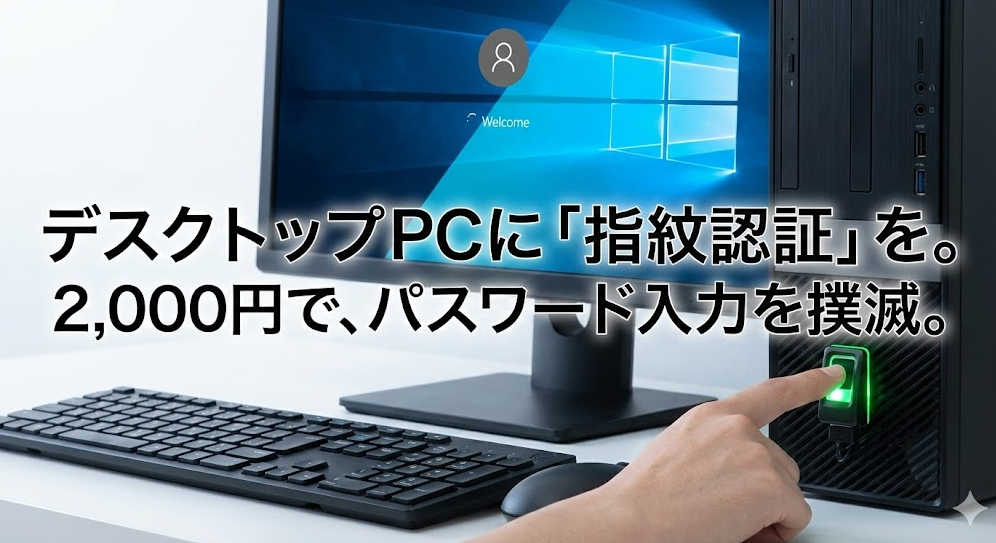
毎日PCを起動するたびに、こんなことをしていませんか?
「PINコード(4桁〜6桁)をキーボードで打つ」
ノートPCやスマホを使っている時は、顔認証や指紋認証で一瞬でロック解除できるのに、なぜか最強スペックのデスクトップPCに限って、未だにキーボードをポチポチ叩いている。
この「数秒のロス」が、地味にストレスだと思ったことはないでしょうか。
そんなデスクトップPCユーザーに朗報です。
実は、Amazonで売っている2,000円〜3,000円程度の「USB指紋認証リーダー 」を挿すだけで、あなたのPCも最新スマホと同じ快適さを手に入れられます。
今回は、この小さな「魔法の鍵」を導入したら、PC起動時のストレスが消滅した話をします。
USB指紋認証リーダーとは?
見た目は、超小型のUSBメモリや、ワイヤレスマウスのレシーバーのような形をしています。
これをPCのUSBポートに挿すだけで、Windows標準機能である「Windows Hello(生体認証)」が使えるようになります。
特別なドライバーのインストールもほぼ不要。
挿して、Windowsの設定から指紋を登録するだけ。
これだけで、あなたの指が最強のパスワードになります。
導入して感動した3つのメリット
① ログインが爆速(0.5秒)
PCの電源を入れて、ロック画面が表示されたら、リーダーに指を「ポン」と置くだけ。
一瞬でデスクトップ画面が開きます。
パスワードを打ち間違えてイライラすることも、後ろの人にパスワードを見られないか気にする必要もありません。
② Webサイトのログインも指一本で
最近はGoogle ChromeやMicrosoft EdgeもWindows Helloに対応しています。
つまり、AmazonやGoogleアカウントへのログイン時も、パスワードを入力する代わりに指紋認証が使えます。
1Passwordなどのパスワード管理ソフトを使っている人なら、マスターパスワードの入力も指一本で完結します。
セキュリティレベルを上げながら、手間は減らす。まさに理想の環境です。
③ 家族で共用PCを使う時に便利
一台のPCを家族で使い分けている場合、アカウントの切り替えが面倒ですよね。
指紋認証なら、登録してある指を置くだけで「誰の指か」を判別して、その人のアカウントで自動ログインしてくれます。
「お父さんのアカウント、どれだっけ?」という会話がなくなります。
【要注意】購入前に知っておくべき「弱点」
完璧に見えますが、設置場所や環境には注意が必要です。
1. PC本体が「机の下」にある人は延長ケーブル必須
デスクトップPC本体を足元に置いている場合、わざわざ机の下に潜って指紋認証するのは本末転倒です。
その場合は、USB延長ケーブルを使って手元(モニターの下やキーボードの近く)までリーダーを持ってくるか、卓上のUSBハブに挿す必要があります。
2. 濡れた手では反応しない
スマホと同じで、お風呂上がりや手汗がひどい時は認証に失敗することがあります。
ただ、失敗してもいつものPINコード入力ができるので、詰むことはありません。
3. 安すぎる中華製は避けるのが無難
Amazonには数百円の怪しい製品もありますが、認識精度が悪かったり、ドライバーが怪しかったりします。
ケンジントン(Kensington)やサンワサプライ、あるいは評価の高い定番メーカー製(2,000円〜4,000円程度)を選ぶのが安心です。
総括:時間は金で買える(しかも安い)
たった2,000円の投資で、毎日の「パスワード入力」という無駄な時間を一生なくせます。
チリも積もれば山となる。
1日5回ログインするとして、1年で約1,800回。
その全てのストレスから解放されると考えれば、これほどコスパの良いアップグレードはありません。
あなたのデスクトップPC、まだ「鍵」で開けているんですか?
これからは「指」で開けましょう。


コメント