
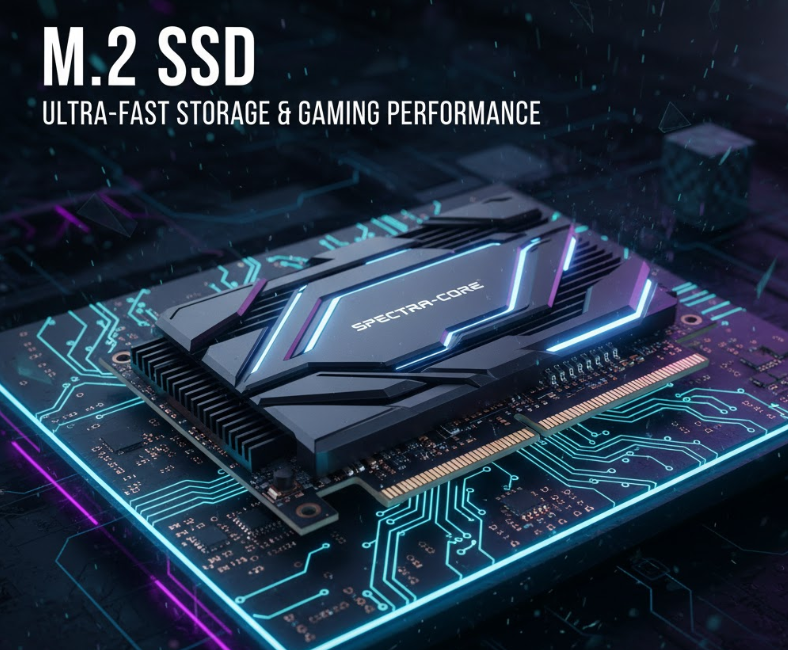
最近のPCゲーム、インストールに必要な容量がとんでもないことになっていませんか?『Call of Duty』は200GB、『Starfield』は150GB…。僕が愛用しているゲーミングPCも、購入時は「1TBもあれば十分だろう」と思っていたSSDが、気づけば常に容量不足で真っ赤な表示に。
「新しいゲームを始めるために、今あるゲームをアンインストールする」…この不毛な作業に、僕は疲れ果てていました。
解決策は「SSDの増設」だと分かってはいても、「PCのフタを開けるのは怖い」「どのメーカーのSSDを選べばいいか分からない」と、長らく躊躇していました。しかし、意を決してCrucial(クルーシャル)製のM.2 SSDを増設してみた結果…「え、これだけ?」と拍子抜けするほど簡単だったのです。
この記事では、僕がなぜCrucialを選んだのか、そしてM.2 SSDの増設がいかに簡単かを、僕の実体験に沿って徹底解説します!
準備するもの|SSDの選び方と比較
まず、主役であるSSDを選びます。今から増設するなら、高速な「M.2 NVMe SSD」の「Gen4」規格が最もコストパフォーマンスに優れています。しかし、メーカーも様々で悩ましいですよね。そこで、主要なSSDメーカーの特徴を比較してみました。
主要SSDメーカー4社比較:結局どれがいい?
| メーカー | 特徴 | 価格帯 | こんな人におすすめ |
|---|---|---|---|
| Crucial | 圧倒的なコストパフォーマンス。性能・価格・信頼性のバランスが最も良い優等生。 | ◯(安価〜標準) | 性能も価格も妥協したくない、最も賢い選択をしたい人。 |
| Samsung | 性能は“王者”。常に最高のスピードを求めるならこれ。ただし価格は高め。 | △(高価) | 1秒でもロード時間を縮めたい、価格度外視のハイエンド志向の人。 |
| Western Digital (WD_BLACK) | Samsungと並ぶハイエンド。ゲーミング性能に定評あり。 | △(高価) | ブランドイメージや、ゲームに特化した性能を重視する人。 |
| KIOXIA | 旧東芝メモリ。国産の安心感と、堅実で信頼性の高い性能。 | ◯(安価〜標準) | とにかく安定性や信頼性を最重要視する人。 |
なぜ僕が最終的に「Crucial」をおすすめするのか
比較した結果、僕が自分のPC用に選び、そして皆さんにおすすめするのが「Crucial」です。理由はシンプルで、「トータルバランスが最も優れているから」です。
確かに、ベンチマーク上の最高速度ではSamsungに軍配が上がるかもしれません。しかし、実際のゲームのロード時間において、そのコンマ数秒の差を体感できる人はほとんどいないでしょう。Crucialは、その最高峰に迫る性能を、より手頃な価格で提供してくれます。まさに、PCゲーマーにとって最も合理的で“おいしい”選択肢なのです。僕が今回増設したのも、評価の非常に高い「Crucial P3 Plus 」の2TBモデルです。
【5ステップで完了】M.2 SSDの取り付け手順を徹底解説
ここからは、実際の取り付け手順です。必要な道具は、SSDの他にプラスの精密ドライバー1本だけです。
ステップ1:PCの電源を切り、側面パネルを開ける
【重要】必ずPCをシャットダウンし、電源ケーブルをコンセントから抜いてください。作業前に金属製のドアノブなどに触れて、身体の静電気を逃がすのも忘れずに。準備ができたら、PCケース側面パネルのネジを外し、パネルを取り外します。
ステップ2:マザーボード上の空いている「M.2スロット」を探す
マザーボード上には、増設用のM.2スロットが用意されています。細長い短冊状のSSDを差し込むための場所で、多くはグラフィックボードの下などにあります。場所が分からなければ、お使いのPCのマザーボード名で検索すれば、すぐに見つかります。
ステップ3:SSDをスロットに差し込み、ネジで固定する
M.2スロットのネジを外し、SSDの切り欠きを合わせて、斜め30度くらいの角度でスロットに“スッ”と差し込みます。そして、SSDの反対側の端をマザーボード側に倒し、先ほど外したネジで軽く固定します。力は全く必要ありません。
ステップ4:PCを起動し、WindowsでSSDを“使えるように”する
パネルを元に戻してPCを起動します。この時点では、まだドライブとして認識されていません。Windowsの検索窓で「ディスクの管理」と入力してツールを起動し、新しく認識されたディスクを「フォーマット(初期化)」する必要があります。画面の指示に従うだけの簡単な作業です。
ステップ5:Steamなどのランチャーで、新しいゲームの保存場所を作成
最後に、SteamやEpic Gamesなどの設定画面から、新しく作成したドライブ(DドライブやEドライブなど)をゲームのインストール先として追加します。これで、大容量のゲームも気兼ねなくインストールできるようになりました!
総括:SSD増設は、ゲーマーにとって最高の“自分時間”への投資
M.2 SSDの増設は、僕が恐れていたような専門知識が必要な難しい作業ではありませんでした。むしろ、プラモデルを組み立てるような楽しささえあります。
ゲームのアンインストールと再ダウンロードを繰り返す、あの不毛な待ち時間。SSDを増設することは、単に保存容量を増やすだけでなく、その無駄な時間をなくし、ゲームを純粋に楽しめる“自分時間”を増やす、最高の投資です。
容量不足に悩んでいるなら、ぜひこの週末に、挑戦してみてはいかがでしょうか。驚くほど簡単なこの作業が、あなたのゲームライフをさらに快適なものにしてくれるはずです。
■ あわせて読みたい関連記事
PCのストレージ増設は、PCゲーマーならではの特権です。


コメント