僕たちブロガーやライター、そしてプログラマーにとって、キーボードは「武士の刀」です。
1日に数万回タイピングするこの道具にこだわらないのは、料理人が100均の包丁を使っているようなもの。
そう自分に言い聞かせ、これまで数々のキーボードを試してきました。
しかし今、僕の理性を揺さぶり、購入ボタンの前で指を震わせている製品があります。
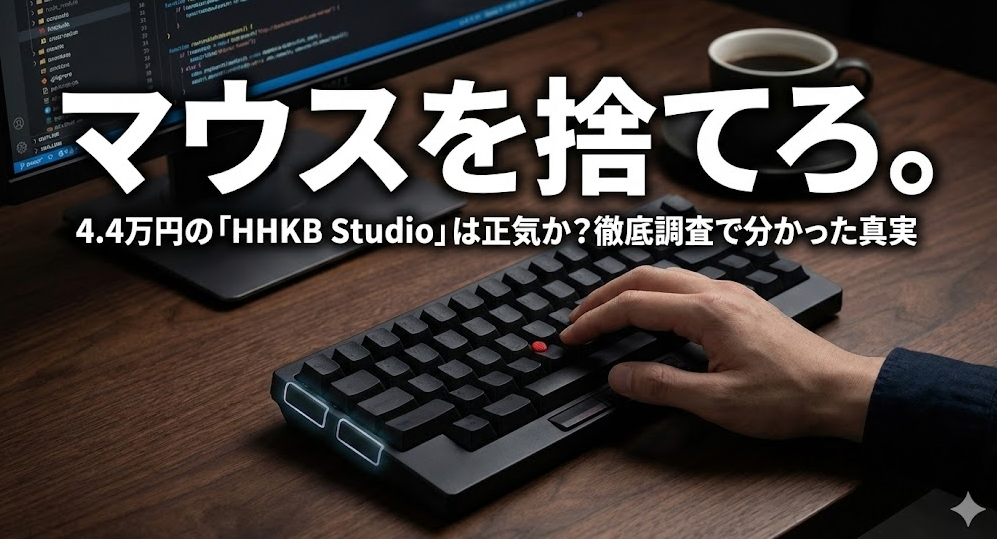
それが、PFUの最新作『HHKB Studio 』です。
』です。
価格は、驚愕の44,000円(税込)。
ハイエンドPCパーツが買える値段です。「たかが文字入力デバイスに4万?」と誰もが思うでしょう。僕も思います。
しかし、ネット上のレビューや開発者インタビュー、そしてSNSでの悲喜こもごもを徹底的にリサーチ(調査)していくうちに、この価格にはそれだけの理由があることが分かってきました。
これはキーボードではなく、「ホームポジションから一歩も動かずに全ての作業を完結させるためのコックピット」なのです。
今回は、購入を真剣に検討している僕が調べ上げた、HHKB Studioの「圧倒的な効率性」と、逆にHHKBファンだからこそ気になる「ここがダメ(できないこと)」について、備忘録としてまとめます。
HHKB Studioとは?「ThinkPad」と「HHKB」の融合
HHKB(Happy Hacking Keyboard)といえば、無駄を削ぎ落とした配列と、極上の打ち心地で知られる名機です。
その最新作「Studio」の最大の特徴は、キーボードの真ん中に「ポインティングスティック」を搭載したことです。
そう、あのThinkPadにある「赤ポチ」です。
これにより、タイピング中にマウスやトラックパッドに手を伸ばす必要がなくなります。さらに、側面にはスクロール操作などができる「ジェスチャーパッド」も搭載。
「キーボードから手を離す時間は、人生の無駄である」
そんな思想を具現化したような、変態的(褒め言葉)なオールインワン・デバイスです。
徹底調査して分かった「評判・メリット」
「一度慣れると、普通のキーボードには戻れない」。そう語るユーザーたちの評価を分析しました。
① 「手の移動」がゼロになる快感
ブログを書いていると、執筆(キーボード)→ リンク挿入(マウス)→ 執筆(キーボード)という往復運動が頻繁に発生します。
HHKB Studioなら、人差し指でスティックを操作し、親指でクリックするだけ。ホームポジションを維持したまま、カーソル操作が完結します。
調査によると、この「思考が途切れない感覚」こそが、4万円払う最大の価値だそうです。
② 意外と好評な「メカニカルスイッチ」
後述しますが、本機はHHKB伝統の「静電容量無接点方式」ではありません。
しかし、採用されたKailh製の静音リニアスイッチ(赤軸に近い)は、「コトコト」という上品な打鍵音で、ルブ(潤滑剤)を塗ったような滑らかさがあり、「これはこれで極上の打ち心地」と評判は上々です。
しかも、ホットスワップ対応なので、好みのスイッチに交換できる拡張性も備えています。
③ キーマップ変更の自由度が凄まじい
専用ソフトを使えば、キー配列だけでなく、ポインティングスティックの感度や、ジェスチャーパッドの機能まで細かくカスタマイズ可能です。
「自分だけの最強の道具」を作り上げる過程そのものが、ガジェット好きにはたまらない時間になるでしょう。
【重要】購入前に知っておくべき「HHKB Studio できないこと」
ここが購入を躊躇させる最大の要因です。4万円出して後悔しないために、ネガティブな情報もしっかり直視します。
1. HHKB特有の「スコスコ感」は味わえない
HHKBといえば、あの独特の「スコスコ」という静電容量無接点方式の打鍵感がアイデンティティでした。
しかしStudioはメカニカルスイッチです。どれだけ質が良くても、あの独特のタクタイル感(押し込みの感触)とは別物です。
古参のHHKBファンからは「これはHHKBではない」という厳しい意見もありました。「HHKBの打ち心地」を求めているなら、既存の『Professional HYBRID Type-S』を選ぶべきかもしれません。
2. ジェスチャーパッドの「誤爆」問題
本体の側面をなぞることでスクロールなどができるジェスチャーパッドですが、「キーボードを持ち上げた時に触れてしまい、勝手に画面が動く」という報告が多数ありました。
感度調整や無効化も可能ですが、慣れるまではストレス要因になりそうです。
3. 重量840g。持ち運びには向かない
電池込みで約840gあります。iPadなどと一緒にカフェに持ち出すには、少々覚悟がいる重さです。
あくまで「Studio」の名が示す通り、据え置きでじっくり作業するための道具だと割り切る必要があります。
スティック型のデバイス特有の現象として、操作していないのにカーソルが勝手に動き出す「ドリフト」が発生することがあるようです。
これは故障ではなく仕様(自動補正中)であり、数秒放置すれば直るとのことですが、神経質な人は気になるポイントかもしれません。
HHKB Studio 設定方法:買う前に予習しておくべきこと
購入したら最初にやるべき設定についても、リサーチ済みです。
1. ファームウェアの更新
発売初期の不具合(チャタリング等)は、最新のファームウェアで改善されています。箱を開けたらまずはアップデートが必須です。
2. 「Fn2」キーの活用
HHKB Studioはスペースキーの下にマウスボタンがありますが、ここを親指で操作することになります。
さらに「Fn2」キーと組み合わせることで、スティック操作でスクロールを行うことも可能です。この「Fnキーの組み合わせ」を自分の手癖に合わせてカスタマイズできるかが、使いこなす鍵になりそうです。
総括:これは「一生モノの効率」への投資だ
HHKB Studioは、単なる文字入力装置ではありません。
「キーボードとマウスを行き来する時間」を、これからの人生から完全に消滅させるためのデバイスです。
1日100回マウスに手を伸ばすとして、1回2秒なら200秒。1年で約20時間。
この時間がゼロになり、さらに思考が中断されないフロー状態が手に入るとしたら?
44,000円は決して安くありません。しかし、仕事道具として毎日何時間も触れるものへの投資としては、決して間違っていないはずです。
僕は今、静電容量無接点への未練と、新しい効率性への憧れの間で揺れていますが、心は8割方「購入」に傾いています。
もしあなたが、PCの前で人生の多くの時間を過ごすプロフェッショナルなら。この「黒い板」は、最高の相棒になる可能性を秘めています。
■ あわせて読みたい関連記事
デスク環境を整えるなら、他の入力デバイスや配線も見直しましょう。

コメント