
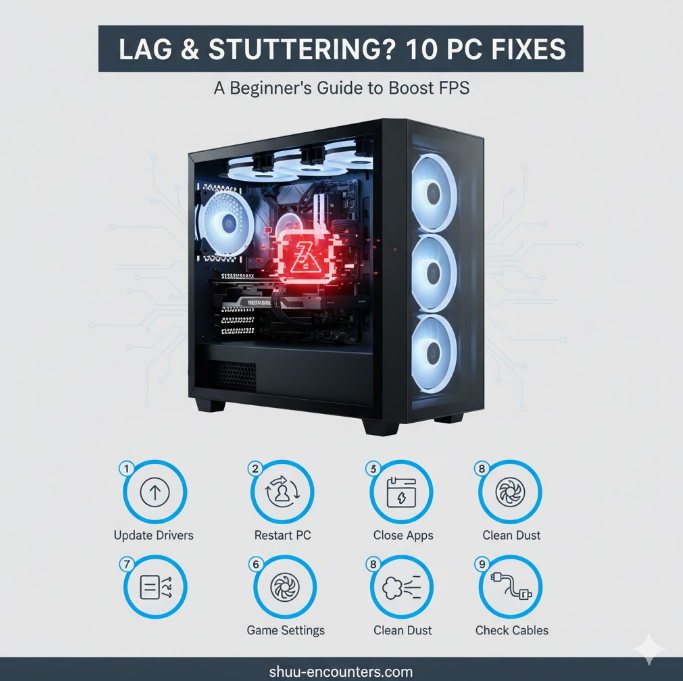
最高の気分でゲームを起動した瞬間、画面がカクつく。白熱した戦闘シーンで、フレームレートが急激に落ちて操作不能になる…。PCゲーマーにとって、これほど大きなストレスはありませんよね。
「この前買ったばかりのPCなのに、なぜ?」「もしかして故障?」
そう焦る気持ち、痛いほどわかります。僕も何度もその壁にぶつかってきました。しかし、PCが重くなる原因は非常に多く、そのほとんどは“故障”ではなく、簡単な「設定の見直し」や「メンテナンス」で劇的に改善する可能性があります。
この記事では、PCゲームが「重い」「カクつく」「ラグい」と感じた時に、専門知識がなくても、初心者でも簡単に試せる順番で、僕が実際に効果を実感した“10の対処法”を徹底的に解説します!
【大前提】まず確認すべき「2つの切り分け」
具体的な対処法に入る前に、問題の原因がどこにあるのかを大まかに切り分けましょう。
①「重い・カクつく」 vs 「ラグい」
- 重い・カクつく(FPSが低い):あなたのPC本体の性能(グラボ、CPU、メモリ)が原因である可能性が高いです。この記事の対処法のほとんどが有効です。
- ラグい(ワープする、弾が当たらない):あなたのインターネット回線(Wi-Fi、ルーター、プロバイダー)が原因である可能性が高いです。この場合は、ルーターを再起動したり、有線LAN接続に切り替えたりといった対策が必要になります。
② PCスペックは、ゲームの「推奨環境」を満たしているか?
根本的な問題として、プレイしたいゲームの「推奨動作環境」を、あなたのPCが満たしているかを確認しましょう。Steamのストアページ下部などに記載されています。「必須環境」ギリギリでは、快適なプレイは望めません。「推奨環境」をクリアしていることが、快適なプレイのスタートラインです。
【ソフトウェア編】今すぐ試せる“7つの対処法”
PCの設定を見直すだけで、驚くほどパフォーマンスが改善することがあります。簡単な順に試していきましょう。
対処法①:グラフィックドライバーを“最新”にする(最重要)
これは、PCゲーマーにとって「歯磨き」と同じくらい基本的な習慣です。グラフィックボード(GPU)の性能を引き出すためのソフトウェア「ドライバー」は、新しいゲームの発売に合わせて、ほぼ毎週のように更新されています。
お使いのGPUがNVIDIAなら「GeForce Experience」、AMDなら「Radeon Software」を起動し、ドライバーを今すぐ最新版にアップデートしてください。これだけで、特定のゲームのカクつきが嘘のように治ることがあります。
対処法②:PC再起動 & 不要な“常駐ソフト”を終了させる
「とりあえず再起動」は、PCの不調における基本中の基本です。メモリ上に溜まったゴミがクリアされ、動作が軽快になります。
また、PC起動時に自動で立ち上がるソフト(Discord、LINE、セキュリティソフトなど)が、ゲームのパフォーマンスを食い潰していることも。タスクマネージャー(Ctrl+Shift+Escキー)を開き、使っていないアプリは右クリックで「タスクの終了」を選び、メモリやCPUを解放してあげましょう。
対処法③:ゲーム内の「グラフィック設定」を見直す
PCの性能以上にリッチな設定にしているのが原因かもしれません。ゲーム内の設定(オプション)を開き、以下の項目を少し下げてみてください。
- 影(シャドウ):最も負荷が高い項目の一つ。まずは「中」か「低」にしてみましょう。
- アンチエイリアス:ギザギザを滑らかにする処理。これも負荷が高いです。
- テクスチャ品質:VRAM(グラボのメモリ)を大量に消費します。スペックに余裕がなければ「中」に。
- レイトレーシング(Ray Tracing):非常に美しい描写が可能ですが、超高負荷です。RTX 4070クラス以上でない限り、基本はOFF推奨です。
対処法④:Windowsの「ゲームモード」をオンにする
Windows 10 / 11には、ゲームプレイを最適化するための「ゲームモード」が搭載されています。これをオンにしておくと、Windows Updateの通知を一時停止したり、バックグラウンドプロセスのリソースを制限したりして、ゲームにPCのパワーを集中させてくれます。
設定方法:Windowsの設定 →「ゲーム」→「ゲームモード」→「オン」にする。
対処法⑤:電源プランを「高パフォーマンス」にする
ノートPCだけでなく、デスクトップPCでも、Windowsの電源設定が「バランス」になっていると、CPUやGPUの性能が意図的に抑えられていることがあります。
設定方法:コントロールパネル →「ハードウェアとサウンド」→「電源オプション」→「高パフォーマンス」を選択。(※表示がなければ「追加プランの表示」をクリック)
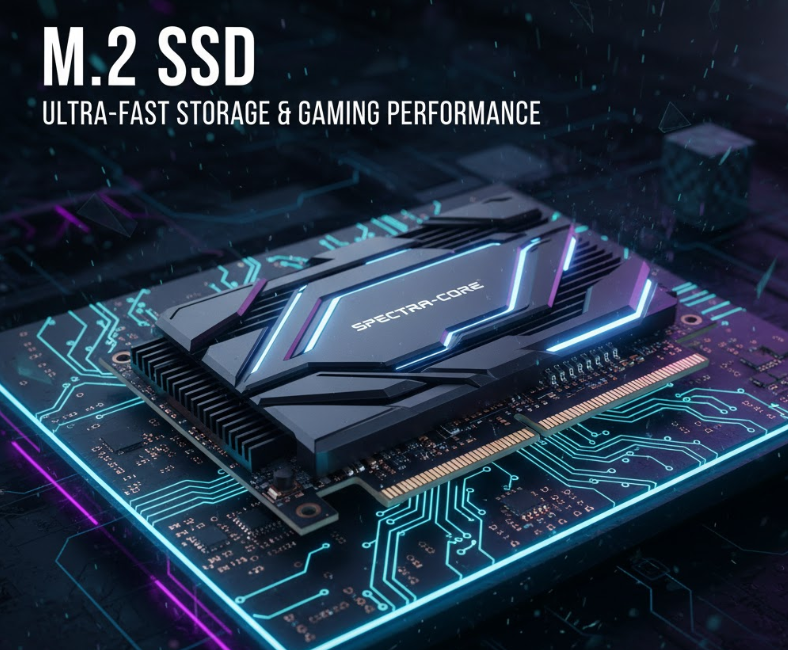
対処法⑥:Cドライブ(SSD)の“空き容量”を確保する
WindowsがインストールされているCドライブの容量がパンパン(残り10%未満など)になると、システム全体の動作が極端に遅くなります。ゲームを別ドライブにインストールしていても、Cドライブの空き容量不足はPC全体のパフォーマンス低下に直結します。不要なファイルを削除したり、容量の大きなデータをDドライブなどに移動させたりして、十分な空き容量を確保してください。
対処法⑦:ゲームファイルの「整合性チェック」を行う
ゲームのアップデート失敗などで、ファイルの一部が破損し、カクつきの原因になっている場合があります。SteamやEpicのランチャーには、ゲームファイルが正常かどうかをチェックし、破損していれば自動で修復してくれる機能があります。
- Steam:ライブラリ → ゲームを右クリック →「プロパティ」→「インストール済みファイル」→「ゲームファイルの整合性を確認」
- Epic Games:ライブラリ → ゲームの「…」をクリック →「管理」→「認証する」
【ハードウェア編】見落としがちな“物理的な”原因3選
設定を全て見直しても改善しない場合、問題はPCの内部や環境にあるかもしれません。
対処法⑧:PC内部の“ホコリ”を掃除する(超重要)
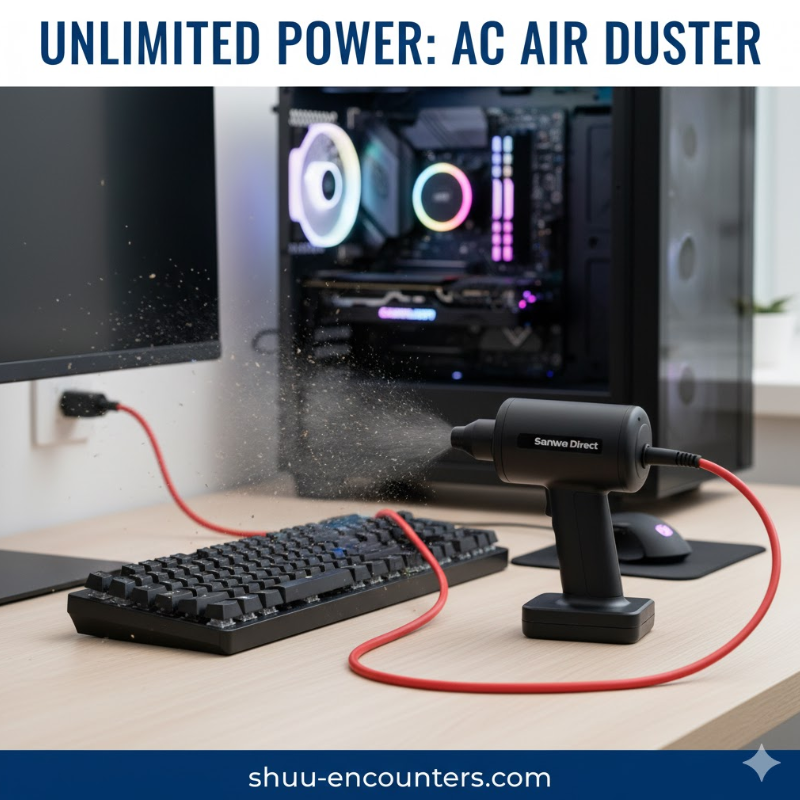
ゲーミングPCの最大の敵、それは「ホコリ」です。ファンやヒートシンク(冷却部品)にホコリが詰まると、PCの冷却性能が著しく低下します。すると、CPUやGPUは熱暴走を防ぐために、自ら性能を強制的に下げてしまいます(=サーマルスロットリング)。
これが、「昨日まで快適だったのに、急に重くなった」の最も多い原因です。最低でも半年に一度はPCの側面パネルを開け、エアダスターで内部のホコリを徹底的に吹き飛ばしましょう。
対処法⑨:モニターケーブルの「差し間違い」を確認する
信じられないかもしれませんが、これも非常に多いミスです。ゲーミングPCには、高性能な「グラフィックボード(GPU)」の映像端子と、CPU内蔵の「マザーボード」の映像端子の、2種類の差し込み口があります。
モニターケーブルを、マザーボード側(大抵はPCの上部にある)に挿していませんか?その場合、あなたは高性能なGPUを一切使わず、CPU内蔵の貧弱なグラフィック機能でゲームをしようとしていることになります。必ず、PCの下部にある、横並びの「グラフィックボード」の端子にケーブルを接続してください。
対処法⑩:メモリの増設、PCの買い替えを検討する
上記の全てを試しても改善しない場合、残念ながら、それはPCの根本的なスペック不足かもしれません。最近のゲームは16GBのメモリでは足りない場面も増えており、32GBへの増設が効果的な場合もあります。
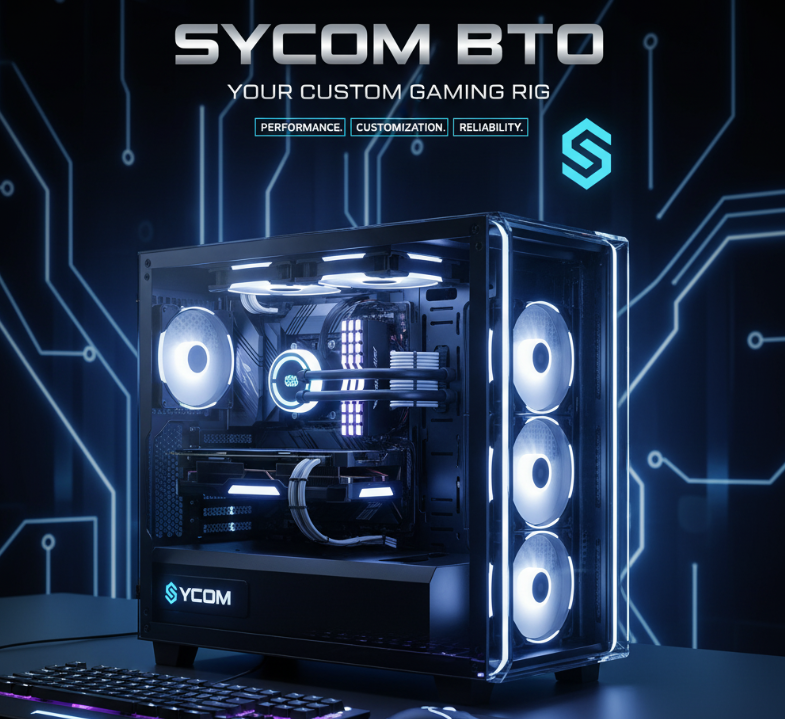
あるいは、数年前に購入したPCでは、最新ゲームの要求スペックについていけなくなっている可能性も。その時は、BTOメーカーなどで新しいPCへの買い替えを検討するタイミングかもしれません。
総括:焦らず一つずつ。快適なゲームライフを取り戻そう
PCゲームが重くなる原因は、本当に様々です。しかし、焦ってPCを初期化したり、買い替えたりする前に、この記事で紹介したような、今すぐ無料で試せる対処法がたくさんあります。
上から順番に、一つずつ。あなたのPCが本来の性能を取り戻し、快適なゲームライフが戻ってくることを、心の底から願っています!
■ あわせて読IMATE関連記事
快適な環境は、日々のメンテナンスと適切な機材選びから。



コメント